

Im Flippermarkt hat morbidus2000 mit viel Ausprobieren und Hilfe von ChatGPT eine Anleitung erstellt und mir die Erlaubnis gegeben, das hier zu veröffentlichen.
Danke dafür an dieser Stelle
VPX Config Switcher – Einrichtung von 2D- und VR-Profilen
Voraussetzungen
Vor der Einrichtung sollten sowohl die 2D- als auch die VR-Konfiguration unabhängig vom Config Switcher vollständig funktionieren. Ganz unten sind seine VR-Einstellungen angehängt.
Wichtig: Zuerst immer die Konfiguration in VPX fertigstellen und testen. Erst danach wird das Profil im VPX Config Switcher erstellt.
1. 2D-Profil erstellen
Schritt 1 – VPX konfigurieren
- VPX starten.
- Alle Einstellungen für den normalen Cabinet-Betrieb (2D) vornehmen.
- Die DMDDevice.ini im Editor bzw. VPX Launcher so anpassen, bis alles korrekt funktioniert.
Schritt 2 – Funktion testen
- Einen oder mehrere Tische starten.
- Prüfen, ob Backglass, DMD und alle weiteren Funktionen korrekt arbeiten.
- VPX vollständig schließen.
Schritt 3 – Profil erstellen
- Den VPX Config Switcher starten.
- Ein neues Profil "2D" anlegen.
- Für jede konfigurierte Datei den aktuellen Stand übernehmen:
- VPX.ini → Read
- DMDDevice.ini → Read current DMDDevice.ini
- ggf. weitere verwendete Dateien (z. B. ScreenRes, Audio usw.) ebenfalls über Read übernehmen.
- Anschließend Save klicken.
Das 2D-Profil ist damit erstellt.
2. VR-Profil erstellen
Schritt 1 – VPX konfigurieren
- Den VPX Config Switcher schließen.
- VPX starten.
- Alle Einstellungen für VR vornehmen.
- Die DMDDevice.ini für VR anpassen.
- Einen VR-Tisch starten und testen.
Erst wenn alles fehlerfrei funktioniert, VPX vollständig schließen.
3. Funktion testen
Jetzt kann zwischen beiden Profilen gewechselt werden.
Testablauf
- Profil 2D aktivieren.
- VPX starten.
- Prüfen, ob die 2D-Konfiguration geladen wurde.
- VPX schließen.
Anschließend:
Profil VR aktivieren.
- VPX starten.
- Prüfen, ob die VR-Konfiguration geladen wurde.
Funktionieren beide Richtungen, ist die Einrichtung abgeschlossen.
Hinweise
- Der Hinweis "Changes detected" ist kein Fehler. Er erscheint, wenn sich Konfigurationsdateien seit dem letzten Speichern geändert haben.
- Der Hinweis "manually modified" bedeutet lediglich, dass mindestens eine überwachte Datei geändert wurde.
- Nach späteren Änderungen an einem Profil (z. B. neue DMD-Position oder geänderte VPX-Einstellungen) einfach das betreffende Profil aktivieren, die Änderungen vornehmen und anschließend im Config Switcher die geänderten Dateien erneut über Read einlesen und speichern.
Diese Vorgehensweise hat den Vorteil, dass jedes Profil immer einen vollständig getesteten und funktionierenden Zustand speichert. Dadurch werden versehentliche Überschreibungen oder gemischte 2D-/VR-Konfigurationen vermieden.
Änderungen von 2D zu VR
ich starte beides mal die VPinballX_GL64_Launcher

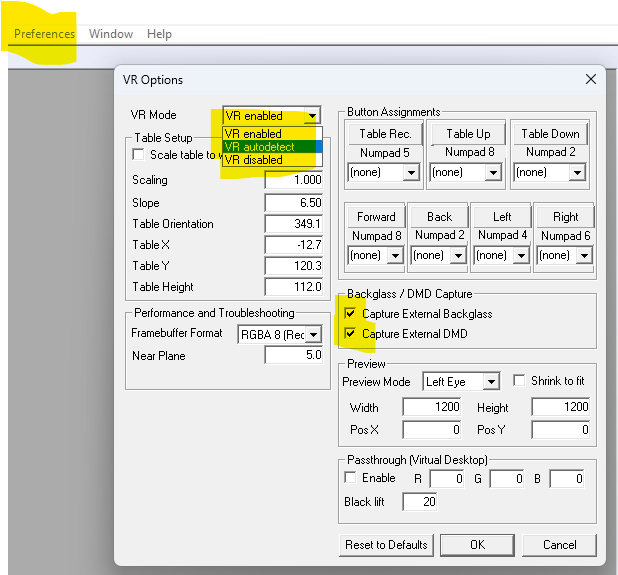
Unter Preferences -> VR-Options wechsle ich nur zwischen:
2D = "VR disabled" / Haken raus bei "Capture external Backglass" und "Capture External DMD"
VR = "VR enabled" / Haken rein bei "Capture external Backglass" und "Capture External DMD"
Komischerweise ist meine DMDDevice.ini im VR-Betrieb leer. Muss vielleicht noch ein paar Tische testen.


